Karena sekarang android speaker banyak banget yang bagus, makin banyak dari kita yang pakai HP, tablet, bahkan laptop buat ngejar-ngejar. Gue tau pasti, abis borong duit buat beli PC atau monitor baru, speaker jadi urusan android speaker paling belakangan.
Makanya jumat ini gue mau share cara cepet dan gampang buat ubah HP Android lu jadi speaker buat komputer. Tapi ngapain cuma satu? Kita bisa pakai semua device sekaligus!
Sebelum mulai, jangan lupa kopi biar bacanya engga ngantuk.
Phone to Speaker Examples
Sebelum kita mulai, pastiin semua device lu connect ke Wi-Fi yang sama. Karena ini wireless, lag audionya bisa beda-beda tergantung jaringan rumah lu. Semakin deket ke router, semakin kecil lagnya. Semakin jauh, semakin gede. Tapi tenang, gue sendiri udah pakai setup ini buat nonton film full length sampe series, lagnya hampir gak kerasa. Jadi 100% works!
Multiple phones as speakers
Dan gue harus bilang, pas semua device nyala bareng, denger musik jadi pengalaman yang beda banget!
Phone to Speaker Setup
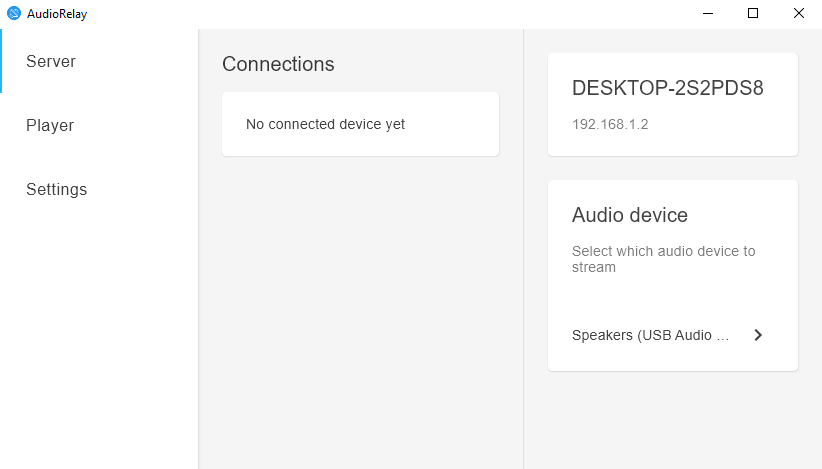
Oke, sekarang kita setup. Kita bakal pakai aplikasi Audio Relay. Link download ada di deskripsi video paling atas. Sambil nunggu install di komputer, lu download juga companion app-nya di Play Store.
Setelah selesai, tampilannya bakal kayak gini.
Side note: Gue bakal fokus share audio dari komputer ke semua device lu. Tapi sebaliknya juga bisa, misalnya lu bisa share mic dari HP ke komputer. Intinya satu device jadi Server, yang lain jadi Player.
Pairing-nya gampang banget. Di bagian Server di HP lu, otomatis bakal muncul Audio Relay yang jalan di komputer lu beserta IP address-nya, kayak yang gue punya ini. Tinggal tap aja, langsung connect.
Kalau ada masalah, pastiin:
- Semua device di Wi-Fi yang sama
- Firewall komputer gak ngeblok aplikasi ini
- Kalau masih gak connect, coba ganti network (gue contohnya pake hotspot HP lain)
Dealing with Audio Lag
Begitu udah connect, HP lu bakal muncul di list. Sekarang semua audio yang keluar dari PC juga bakal keluar dari HP. Tapi biasanya HP-nya agak delay.
Buat ngurangin lag, lu bisa atur di setting aplikasi: bitrate, buffer, dll. Tapi menurut gue, cara paling enak itu:
- Ganti ke USB tethering (audio lewat kabel, hampir tanpa lag)
- Atau matiin sound di komputer. Caranya bukan turunin volume, tapi di audio output settings, ganti ke “Headphones”. Karena gak ada headset yang nyantol, suara PC mati, tapi tetep keluar di HP.
Kalau masih ada suara di HP yang ganggu, di Audio Relay app lu bisa ubah audio device-nya ke headphones juga.
Penutup
Terakhir, kalau mau connect banyak device sekaligus, lu harus upgrade ke premium version Audio Relay. Tapi kalau lu emang males keluar duit buat speaker, ini worth banget dicoba.