Setelah bahas sebelumnya, saatnya lanjut ketahap selanjutnya biar admin kenalin makin dalem nih aplikasi tutorial plantUML modal ngetik.
Nah, tool yang mau gue bahas ini namanya adalah PlantUML. Jujur aja, ini tool penyelamat hidup banget buat gue. Gue bukan tipe orang yang suka ribet, dan gue yakin lu juga pasti pengen kerjaan lu lebih efisien kan? Artikel ini sebenarnya adalah rangkuman lengkap dan mendalam dari sebuah video yang ngebahas seluk-beluk PlantUML. Gue tulis ulang dalam bentuk blog supaya lu bisa nangkep semua poin pentingnya secara terstruktur tanpa perlu bolak-balik pause video.
Di sini kita bakal bedah tuntas mulai dari kenapa cara lama itu menyiksa, gimana PlantUML ngasih solusi, sampai demo langkah demi langkah yang bisa langsung lu cobain. Gue nggak bakal nambahin hal-hal aneh di luar apa yang dijelasin di transkrip videonya, jadi apa yang lu baca di sini adalah murni sari pati pengalaman si pembicara yang udah “kenyang” makan asam garam dunia per-diagram-an. Siap? Yuk kita mulai bedah satu-satu!
Masalahnya: Ngurus Diagram Manual Itu Capek Banget
Sebelum kita masuk ke dagingnya alias fitur-fitur PlantUML, gue perlu jelasin dulu nih konteks masalahnya. Kenapa sih kita butuh tool kayak gini? Kenapa nggak pake yang biasa aja? Jadi, sebelum kenal PlantUML, si pembicara di video cerita kalau dia biasa pake tool konvensional. Lu pasti familiar lah sama nama-namanya.
Era Kegelapan: Visio dan Draw.io
Dulu, standar industri buat bikin diagram itu ya kalau nggak pake Microsoft Visio, pasti larinya ke draw.io. Secara fungsi, mereka emang oke. Lu bisa bikin kotak, lingkaran, panah, dan kasih warna-warni sesuka hati. Tapi, masalahnya bukan di “bisa atau nggak”, tapi di “efisien atau nggak”.
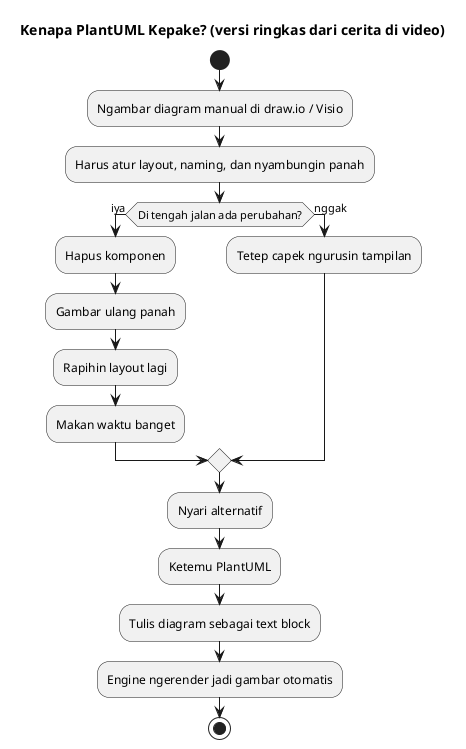
Masalah utama mulai kerasa pas lu harus bikin diagram yang agak kompleks, misalnya sequence diagram yang ngelibatin banyak servis. Di tool-tool manual itu, lu harus bener-bener mikirin tata letak alias layout dari awal banget. Lu harus drag-and-drop kotak-kotak komponen satu per satu ke kanvas putih. Terus, lu harus kasih nama labelnya manual. Belum selesai di situ, lu masih harus nyambungin semua vertices atau titik-titik koneksinya biar panahnya nyambung pas di tengah kotak. Kalau miring dikit, rasanya gatel pengen benerin.
Mimpi Buruk: “Eh, Revisi Dikit Dong”
Terus, bayangin skenario horor ini: lu udah setengah jalan ngerjain proyek. Diagram lu udah jadi, kelihatan rumit, rapi, dan simetris. Tiba-tiba… ada perubahan. Mungkin abis meeting sama tim produk atau klien, arah proyeknya berubah. Atau mungkin ada satu servis yang ternyata nggak jadi dipake. Apa yang terjadi?
Lu harus balik lagi ke diagram itu. Lu harus klik kotak yang mau dihapus, terus tekan delete. Tapi karena ini manual, bencana baru dimulai. Pas lu hapus satu kotak, panah-panah di sekitarnya jadi berantakan. Ada panah yang jadi “yatim piatu” karena nggak nyambung ke mana-mana, ada juga layout yang jadi bolong melompong.
Fokus Semantik vs Estetika
Ujung-ujungnya, lu harus gambar ulang panah-panahnya satu-satu. Lu harus geser-geser komponen lain biar space-nya pas lagi, dan ngerapihin ulang semuanya dari nol. Ini proses yang time-consuming alias buang-buang waktu banget.
Yang paling bikin frustrasi adalah fokus lu jadi kepecah. Bukannya fokus mikirin logika, alur data, atau semantik dari sistem yang mau dibangun, lu malah abis waktu cuma buat “dandanin” diagram biar kelihatan cantik dan panahnya nggak tabrakan. Si pembicara bilang dia bener-bener muak dan capek sama proses kayak gini (quote: “sick and tired”), makanya dia mulai nyari alternatif lain. Dan pencarian itulah yang akhirnya ngebawa dia ketemu sama PlantUML.
Solusi: Kenalan Dulu Sama PlantUML
Sekarang, mari kita jawab pertanyaan utamanya: PlantUML itu apa sih sebenarnya? Kenapa dia bisa jadi jawaban dari doa-doa para engineer yang lelah menggeser kotak?
Gratis dan Open Source
Sesuai penjelasan di transkrip, hal pertama yang perlu lu tau adalah PlantUML ini tool yang bener-bener absolutely free. Lu nggak perlu bayar lisensi mahal kayak software enterprise lainnya. Lu bisa download tool ini langsung dari websitenya buat dipasang di komputer lu, atau pake versi onlinenya.
Galeri Inspirasi: Dari Simpel Sampai Rumit
Di websitenya, plantuml.com, lu bisa liat kalau tool ini super fleksibel. Di videonya disebutin kalau tool ini bisa dipake buat bikin berbagai macem diagram, nggak cuma satu jenis. Yang paling sering dipake sama si pembicara sih sequence diagrams, karena itu emang makanan sehari-hari buat ngejelasin hubungan antar komponen.
Tapi nggak cuma itu, PlantUML juga bisa buat bikin:Ada satu bagian menarik di videonya pas dia lagi eksplor galeri contoh di websitenya. Dia nemu satu diagram warna biru yang kelihatan cukup rumit tapi keren. Dia bilang, “looks like a state machine or kind of an activity diagram maybe.” Poinnya adalah, tool ini sanggup nge-handle logika visual yang sangat kompleks.
- Class Diagrams: Buat lu yang main OOP.
- Package Diagrams: Buat nunjukin struktur folder atau modul.
- State Machine & Activity Diagrams: Buat alur logika yang kompleks.
Konsep Kunci: Semuanya Cuma Teks
Ini dia bagian yang jadi favorit si pembicara, dan jujur gue juga setuju banget. Bagian terbaik alias the greatest part dari PlantUML adalah: semuanya cuma text block.
Jadi gini, beda sama Visio di mana lu harus nge-drag kotak dan garis secara manual, di PlantUML lu nggak “menggambar” apa-apa. Lu cuma ngetik. Iya, beneran ngetik teks doang kayak lagi ngoding. PlantUML punya background engine canggih yang bakal baca input teks yang lu tulis, terus dia mikir bentar, dan… *voila*! Dia bakal “muntahin” (spit it out) visualisasi diagram yang rapi langsung di layar lu.
Konsep ini ngubah segalanya. Dengan pendekatan berbasis teks ini, nambahin atau ngapus elemen jadi gampang banget. Lu mau nambahin satu step di tengah proses? Cukup sisipin satu baris teks baru di antara baris kode lu. Lu mau hapus komponen? Tinggal delete barisnya. Engine-nya yang bakal ngerjain kerjaan kotor ngerapihin layout buat lu. Super powerful!
Kelebihan dan Kekurangan (Fair Review)
Eits, tapi jangan seneng dulu. Nggak ada tool yang sempurna di dunia ini, kan? Si pembicara di video juga fair banget, dia blak-blakan soal sisi negatif dari PlantUML biar lu nggak kaget pas nyoba.
The Good: Iterasi Secepat Kilat
Kelebihan utamanya jelas: kecepatan. Buat aplikasi yang butuh perubahan cepet atau iterasi desain yang sering, fitur text-to-visual ini bener-bener juara. Lu bisa fokus 100% ke logika diagram lu tanpa pusing mikirin “wah ini kotaknya kurang geser ke kanan dikit”.
The Bad: Kehilangan Kontrol Layout
Kekurangan utamanya adalah lu kehilangan sedikit kontrol alias lose a little bit of control soal tata letak diagram lu. Karena semuanya diatur otomatis sama engine, lu nggak bisa seenaknya naruh kotak A di koordinat X sekian dan Y sekian kayak di Visio.
Hal ini bakal kerasa banget dampaknya kalau lu lagi bikin diagram yang ukurannya gede banget, misalnya large state machine diagrams. Kadang engine-nya ngatur layout dengan cara yang menurut dia intuitif, tapi mungkin bikin lu garuk-garuk kepala karena nggak sesuai selera artistik lu.
The Ugly Truth: Pasrah pada Engine
Intinya lu harus agak pasrah. Lu harus percaya sama algoritma layouting dia. Tapi tenang, lu masih punya sedikit pengaruh (a little bit of influence). Lu bisa kasih hint atau petunjuk ke engine-nya, misalnya lu bisa bilang “eh, gue mau komponen ini ada di sebelah kirinya komponen itu” pake perintah khusus. Jadi ada fleksibilitas dikit, walau tetep nggak sebebas tool gambar manual.
Demo Time: Praktek Langsung di PlantUML.com
Cukup teorinya, sekarang kita masuk ke sesi demo! Di videonya, si pembicara langsung ngajak kita jalan-jalan ke website resminya. Yuk kita ikutin apa aja yang dia lakuin.
Fitur Website: Template dan Editor Online
Pas masuk ke homepage plantuml.com, lu bakal liat menu bar di bagian atas. Salah satu fitur asik di website ini adalah kalau lu klik salah satu menu di atas, misalnya “State”, dia nggak cuma ngasih liat gambar contoh doang. Website ini ngasih lu templates yang udah jadi plus penjelasan soal semantik dan syntax-nya.
Yang lebih gokil lagi, lu bisa langsung nyoba di situ juga! Ada tombol yang kalau diklik bakal bawa lu ke online editor. Di demo itu, si pembicara nyoba ngedit teksnya dikit (dia nambahin string baru), terus dia klik tombol “Submit”. Dan bener aja, gambarnya langsung ke-update. Hasilnya itu berupa gambar PNG, jadi dia sempet nunjukin kalau gambar itu bisa di-drag-and-drop alias diseret keluar dari browser kayak gambar biasa.
Studi Kasus: Hello World (Bob & Alice)
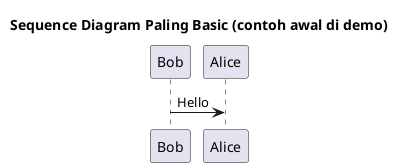
Buat permulaan, dia nunjukin contoh paling klasik. Biasanya pas lu baru buka editornya, udah ada template default: Bob ngomong Hello ke Alice. Ini kayak “Hello World”-nya PlantUML.
Deep Dive: Bikin Sequence Diagram Transaksi
Nah, ini bagian paling daging. Si pembicara ngasih demo real-case gimana cara dia bikin sequence diagram dari nol alias dari kanvas kosong. Kita bakal bedah langkah demi langkah kodenya.
Langkah 1: Setup Aktor dan Service
Pertama, dia butuh aktor alias user yang bakal make sistemnya. Dia ngetik perintah simpel:Pas di-render, langsung muncul tuh gambar ikon orang-orangan (stick figure) dengan label “User”. Keren kan? Terus dia butuh komponen sistem. Dia pake perintah:Setelah diketik, muncul kotak persegi panjang yang merepresentasikan servis tersebut.
actor Userparticipant Transaction ServiceLangkah 2: Interaksi Antar Komponen
Lanjut ke interaksinya. Gimana cara bikin panah dari User ke Servis? Gampang banget. Dia ngetik:Langsung muncul panah lurus dari User ke Transaction Service dengan label “Submit transaction” di atasnya. Lu nggak perlu ngepasin ujung panah, engine yang ngatur.
User -> Transaction Service: Submit transactionLangkah 3: Nambahin Database dan Notifikasi
Sekarang, ceritanya si Transaction Service ini mau ngelakuin sesuatu yang lebih kompleks, yaitu nyimpen data dan kirim notifikasi. Di sini dia nambahin dua partisipan baru: DynamoDB dan SNS. Dia sempet nyeletuk ragu-ragu, “maybe send to SNS then save to DB, probably the other way around,” tapi akhirnya dia mutusin urutannya: Simpan ke DB dulu, baru notif ke SNS.Otomatis panah-panah baru muncul berurutan ke bawah.
Transaction Service -> DDB: Save record
Transaction Service -> SNS: Publishes notification
Langkah 4: Return Response (Panah Balik)
Terakhir, setiap request pasti butuh respon dong. Dia bikin panah balik dari Transaction Service ke User dengan label “OK”. Nah, ada detail kecil tapi penting di sini: buat panah balik (return), dia lebih suka pake double arrow biar visualnya beda (biasanya jadi putus-putus).Hasil akhirnya adalah diagram alur transaksi yang lengkap, rapi, dan dia bikin itu semua cuma dalam hitungan detik sambil ngoceh.
Transaction Service --> User: OK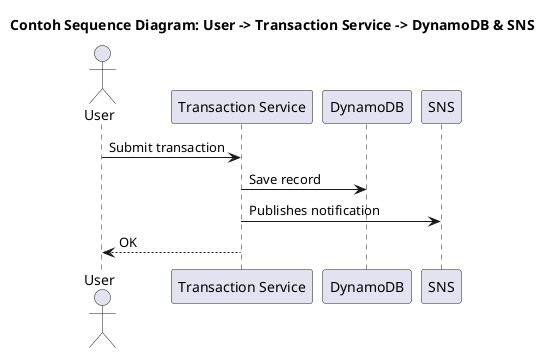
Fitur Lanjutan: Bukan Cuma Sequence Diagram
Setelah demo singkat itu, si pembicara negesin kalau yang dia tunjukin itu baru kulit luarnya doang alias “very very basic stuff”. PlantUML sebenarnya punya segudang fitur canggih lain.
Logika Pemrograman dalam Diagram
Pertama, lu bisa pake fitur activate blocks. Ini biasanya buat nunjukin kapan sebuah servis lagi “hidup” atau memproses request (biasanya digambarin pake kotak panjang di garis lifeline). Selain itu, dia juga nyebut soal dukungan buat logika pemrograman kayak if statements atau switches. Jadi diagram lu bisa punya percabangan logika, nggak cuma lurus-lurus aja. Lu bisa bikin alur: “Kalau sukses ke sini, kalau gagal ke situ”.
Styling dan Dukungan Icon AWS
Buat lu yang anak cloud banget, di versi-versi terbaru PlantUML, ada fitur buat import styles dan ikon eksternal. Dia nyebut spesifik soal AWS icons. Jadi lu bisa ganti kotak “DynamoDB” lu tadi pake ikon resmi DynamoDB yang warna biru itu, atau ganti kotak “SNS” pake ikon SNS beneran. “Yada yada yada,” kata dia, pokoknya banyak banget yang bisa diulik karena komunitasnya aktif banget ngerilis update.
Pro Tips: Workflow Paling Efisien Pake LiveUML
Nah, ini tips pro dari si pembicara. Walaupun lu bisa download PlantUML ke komputer lu, dia sendiri punya workflow favorit yang beda. Dia biasanya ngopi kodenya ke Notepad, terus dia buka tool web lain yang namanya LiveUML.
Kenapa Mending Pake LiveUML?
Pertama, ini praktis banget karena lu nggak perlu download atau install apa-apa di mesin lokal (saves you from having to download). Cukup buka browser, paste kode lu, dan diagramnya langsung muncul. Kalau lu sign up (daftar akun), lu bahkan bisa nyimpen diagram-diagram lu di sana (persists your diagrams), jadi aman dan gampang diakses lagi kapan aja.
Fitur Penyelamat Hidup: Autocomplete
Tapi fitur “killer”-nya LiveUML menurut dia adalah: Autocomplete. Dia ngaku kalau sering banget lupa syntax. “The problem I have most of the time is I can’t remember the syntax,” katanya. Nah, di LiveUML, pas lu mulai ngetik (misalnya ngetik huruf ‘a’), dia bakal langsung ngasih saran kode. Ini bener-bener life saver buat dia. Perlu dicatet ya, fitur autocomplete ini adalah fitur bawaan LiveUML, bukan fitur standar dari engine PlantUML-nya sendiri.
Sidebar Contoh yang Ngebantu Banget
Selain itu, LiveUML juga nyediain banyak contoh siap pakai di sidebar-nya.Jadi workflow dia: ngetik kasar di Notepad atau langsung di LiveUML, manfaatin autocomplete biar nggak pusing hapal syntax, terus render deh.
- Mau bikin orang (person)? Ada contohnya.
- Mau cari tipe panah yang aneh-aneh? Tinggal klik.
- Mau bikin looping? Syntax-nya udah disediain.
Mencari Inspirasi: Real World PlantUML
Sebelum nutup videonya, dia sempet mention lagi satu sumber daya yang dia sebut sebagai Real World PlantUML.
Tempatnya Karya “Gila” Komunitas
Di video, dia nunjukin sebuah halaman website yang isinya kumpulan karya-karya “gila” dari orang lain. Di bagian ini dia nggak ngasih detail teknis yang dalem banget, cuma nunjukin kalau ada tempat di mana orang-orang submit diagram mereka.
Amati, Tiru, Modifikasi
Ada yang warnanya macem-macem, ada yang strukturnya rumit banget dengan banyak seksi. Dia bilang ini bagus buat inspiration. Kalau lu lagi buntu mau desain diagram kayak gimana, lu bisa intip karya orang di sini. Walaupun dia nggak nge-eja URL lengkapnya secara detail di audio, dia nyaranin penonton buat pause video dan nyalin URL dari layar kalau mau ngecek sendiri. Intinya, komunitas PlantUML itu kreatif banget dan lu bisa belajar banyak dari mereka.
Penutup: Intinya Ini Tool yang Wajib Lu Coba
Akhir kata, si pembicara negesin kalau dia itu tipe orang yang simpel (simple guy). Diagram buatan dia biasanya nggak aneh-aneh, paling cuma kotak-kotak komponen sama panah-panah doang, nggak pake warna-warni heboh. Tapi justru karena kesimpelannya itulah PlantUML jadi andalan dia setiap saat.
Dia ngerasa tool ini absolutely awesome dan sayang banget kalau masih banyak orang yang belum tau. Makanya dia bikin video ini biar lebih banyak orang sadar kalau ada cara yang lebih gampang buat bikin diagram daripada harus “menyiksa diri” pake tool manual. So, kalau lu ngerasa artikel rangkuman ini bermanfaat, jangan lupa buat cobain sendiri. Selamat mencoba PlantUML dan semoga hidup lu makin gampang!