Ada yang sama kaya admin ngalamin error memory dumb roblox? nggak ada yang lebih ngeselin daripada lagi asik-asik main Roblox, eh tiba-tiba game-nya nge-freeze dan keluar pesan error yang super teknis. Kalau lu mampir ke sini, kemungkinan besar lu baru aja kena error yang tulisannya “The memory dump was captured to your clipboard”. Rasanya pengen banting keyboard, kan? Masalah ini emang lagi rame banget dan bikin banyak player frustrasi karena solusinya nggak selalu jelas. Pesan error ini seolah-olah nyuruh lu buat lapor ke support, tapi seringkali kita butuh solusi instan biar bisa main lagi sekarang juga, bukan nunggu balasan tiket support seminggu kemudian.
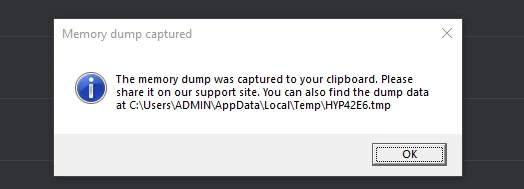
Gue nulis artikel ini buat bantuin lu membedah satu video tutorial yang viral soal cara benerin masalah ini. Tujuan gue simpel: gue bakal jelasin langkah-langkahnya pakai bahasa kita sehari-hari (gue/lu) biar lu nggak pusing sama istilah teknis yang ribet. Artikel ini bakal setia banget sama isi videonya, jadi apa yang disaranin di sana, itu yang bakal gue tulis di sini. Tapi, gue juga bakal jujur dan transparan: ada beberapa bagian di video itu yang mungkin agak membingungkan atau hasilnya bisa beda di PC lu. Gue bakal kasih “disclaimer” kalau ada langkah yang sifatnya nggak pasti atau situasional.
Intinya, kita bakal nyoba beberapa jurus. Mulai dari nge-scan file sistem windows lu, mainin settingan keamanan yang agak dalam (kayak Core Isolation dan Exploit Protection), sampai ngutak-atik Virtual Memory atau Paging File. Kedengarannya serem? Tenang, gue pandu pelan-pelan. Kalau lu udah siap buat nyoba benerin Roblox lu daripada cuma bengong natapin desktop, yuk kita gas mulai dari gambaran besarnya dulu biar lu tau arah kita mau ke mana.
Gambaran Besar: Apa Aja yang Bakal Kita Coba?
Sebelum lu mulai ngacak-ngacak settingan Windows, ada baiknya lu tau dulu peta perjalanannya. Di video sumber yang jadi referensi artikel ini, si creator nyoba macem-macem cara. Ada yang dia bilang cuma “pemanasan”, ada juga yang dia klaim sebagai “jurus pamungkas”. Nah, biar lu nggak buang waktu, gue rangkum dulu mana yang bener-bener krusial dan mana yang sifatnya opsional tapi layak dicoba.
Peta Solusi Video
Berikut adalah breakdown dari apa yang dilakuin di video tersebut:
- Reset BIOS: Di awal video, disebutin soal reset BIOS. Tapi jujur aja, dampaknya dibilang minimal dan nggak bikin perubahan besar buat masalah spesifik ini. Jadi, ini bukan prioritas utama kita.
- Windows Update: Ini standar banget. Boleh dicoba, tapi biasanya error “memory dump” ini lebih ke arah konflik software atau memori, bukan sekadar Windows lu kurang update. Tapi ya, nggak ada salahnya mastiin OS lu fresh.
- SFC Scan (Penting): Ini langkah awal buat mastiin nggak ada file Windows yang korup. Si creator nemu file rusak pas nyoba ini, dan setelah dibenerin, sistemnya jadi lebih stabil.
- Inti Solusi (The Real Deal): Ini kombinasi maut yang jadi fokus utama: Matiin Memory Integrity (Core Isolation), setting Exploit Protection khusus buat RobloxPlayerBeta.exe, dan ngatur Advanced System Settings (Startup & Recovery + Paging File). Tiga hal ini yang diklaim paling manjur buat ngilangin crash.
Urutan yang bakal kita jalanin di sini adalah urutan yang paling realistik dan logis. Kita mulai dari yang paling gampang dan minim risiko (scan file system), terus masuk ke settingan keamanan (Core Isolation & Exploit Protection), dan terakhir kita mainin alokasi memori (Paging File). Kenapa urutannya gitu? Karena kalau masalahnya cuma file korup, lu nggak perlu repot-repot matiin fitur keamanan Windows. Tapi kalau SFC Scan belum mempan, baru deh kita keluarin senjata beratnya. Siapin mental, siapin kopi, kita masuk ke langkah pertama.
Langkah 1: SFC Scan — Beresin File Sistem Dulu
Langkah pertama ini ibarat cek kesehatan buat Windows lu. Kadang, Roblox crash bukan karena gamenya yang bapuk, tapi karena ada file sistem Windows yang ilang atau rusak (corrupt). Di video, si creator nekanin banget pentingnya langkah ini sebelum lanjut ke yang lebih ribet. Caranya gampang, tapi butuh ketelitian dikit pas buka aplikasinya.
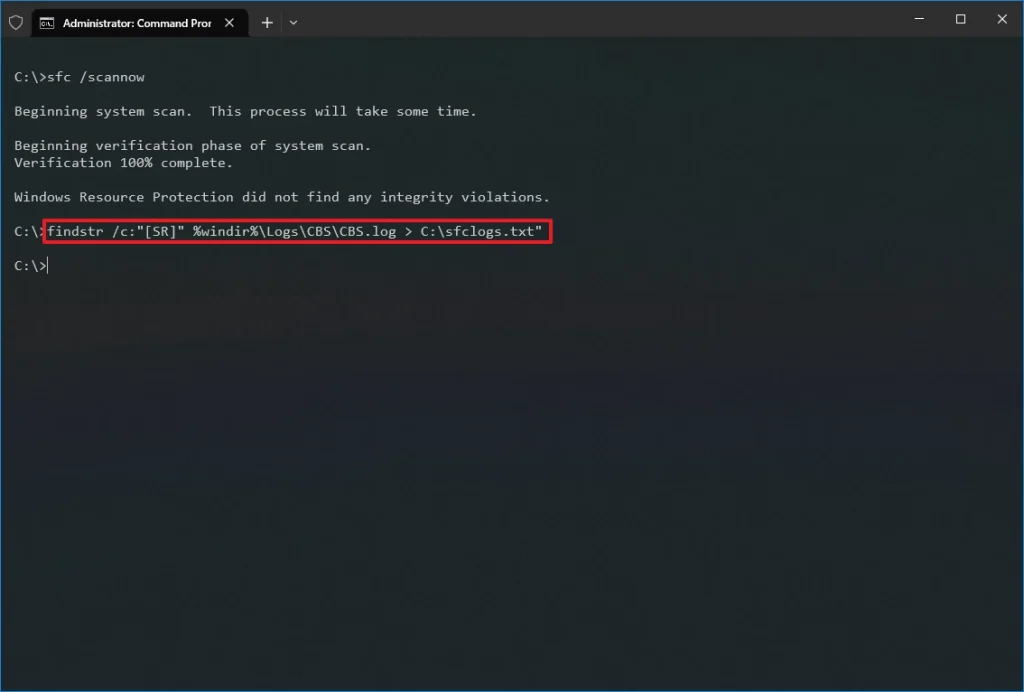
Pertama, lu harus buka Command Prompt (CMD) tapi wajib mode Administrator. Caranya, klik Start menu, ketik “CMD”, terus jangan langsung di-enter. Klik kanan pilih “Run as administrator”. Kalau lu nggak lakuin ini, perintahnya bakal ditolak sama Windows. Setelah jendela hitam itu muncul, ketik perintah keramat ini:
sfc /scannowAbis ngetik itu, tekan Enter dan tungguin. Proses ini bisa makan waktu agak lama tergantung kecepatan PC atau laptop lu. Jangan ditutup jendelanya sampai prosesnya 100%. Nah, di video referensi kita, pas pertama kali dia jalanin ini, Windows nemu file corrupt dan berhasil memperbaikinya. Ini tanda bagus. Tapi pas dia demoin lagi di rekaman terakhir (setelah PC-nya sehat), muncul pesan kayak di bawah ini:
Pesan “Windows Resource Protection did not find any integrity violations” artinya sistem lu bersih. Tapi kalau nanti di PC lu muncul tulisan “found corrupt files and successfully repaired them”, itu berarti lu baru aja nyelesein satu potensi masalah besar.
Catatan Kecil soal DISM: Di deskripsi video aslinya di YouTube, sebenernya ada sebutan soal perintah “DISM” (Deployment Image Servicing and Management). Tapi, di dalam videonya sendiri alias pas dia ngomong dan praktek, dia nggak ngebahas DISM sama sekali. Jadi, biar kita setia sama apa yang ditunjukin di video, gue nggak bakal nyuruh lu jalanin DISM di sini. Kita fokus ke apa yang bener-bener dipraktekkin, yaitu SFC scan aja. Kalau SFC udah kelar, yuk lanjut ke settingan yang lebih “pedas”.
Langkah 2: Matikan Memory Integrity (Sementara Aja)
Oke, sekarang kita masuk ke ranah settingan keamanan Windows yang agak sensitif. Salah satu fitur keamanan Windows 10/11 yang namanya Core Isolation atau Memory Integrity kadang bisa bentrok sama sistem anti-cheat atau cara kerja game kayak Roblox. Di video, langkah ini diambil buat mastiin nggak ada halangan dari sisi OS yang bikin memori nge-dump tiba-tiba.
Caranya gini:
- Buka Windows Security (icon perisai di taskbar).
- Masuk ke menu Device Security.
- Cari bagian Core isolation dan klik tulisan “Core isolation details”.
- Di situ ada toggle buat Memory integrity. Kalau posisinya ON (nyala), lu klik biar jadi OFF.
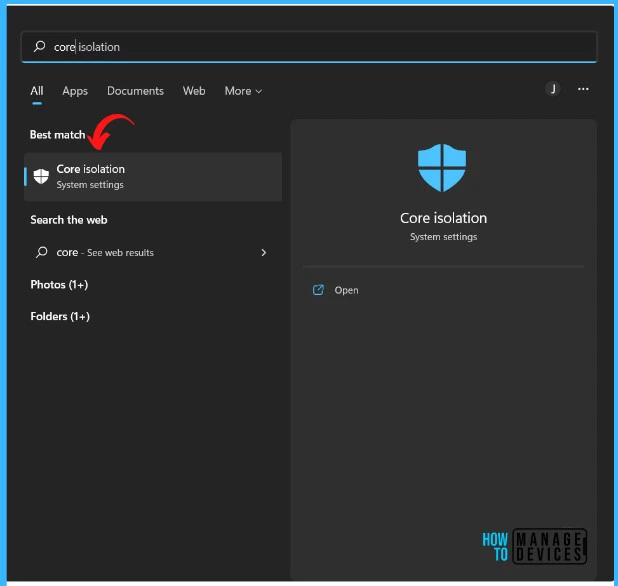
Ada satu hal yang perlu lu perhatiin. Kadang pas mau matiin (atau nyalain) fitur ini, Windows bakal ngomel soal “incompatible drivers”. Kalau itu kejadian, lu mungkin harus beresin driver yang bermasalah itu dulu. Tapi di kasus video tutorial ini, si creator langsung matiin aja fiturnya buat troubleshooting.
Penting banget: Fitur ini sebenernya bagus buat keamanan PC lu dari serangan malware canggih. Jadi, saran gue (dan sesuai implikasi di video), matiin ini sifatnya sementara. Tujuannya buat ngetes apakah ini biang kerok crash-nya Roblox. Nanti kalau Roblox lu udah normal dan lu udah hepi main game, coba nyalain lagi. Kalau pas dinyalain Roblox crash lagi, ya berarti lu tau penyebabnya. Tapi kalau bisa nyala dan Roblox aman, itu skenario terbaik.
Langkah 3: Exploit Protection per-App (Jurus Kunci)
Ini dia dagingnya. Langkah ini yang sering dianggap paling ngaruh buat ngatasin error memori di Roblox. Kita bakal ngasih “pengecualian” khusus buat file aplikasi Roblox biar nggak terlalu diketatin sama fitur keamanan Windows yang namanya Exploit Protection.
Ikutin langkah ini pelan-pelan ya:
1. Masih di Windows Security, sekarang pindah ke tab App & Browser Control.
2. Di paling bawah, klik link yang tulisannya Exploit protection settings.
3. Lu bakal lihat dua tab: “System settings” dan “Program settings”. Klik yang Program settings.
4. Klik tombol “+” (Add program to customize) terus pilih Choose exact file path.
5. Nah, sekarang lu harus cari di mana file RobloxPlayerBeta.exe lu berada. Biasanya ada di folder AppData Local, tapi cara paling gampang: klik kanan shortcut Roblox Player di desktop lu, pilih “Open file location”, nah copy alamat foldernya paste ke jendela pencarian tadi. Pastiin yang dipilih adalah file .exe nya ya.
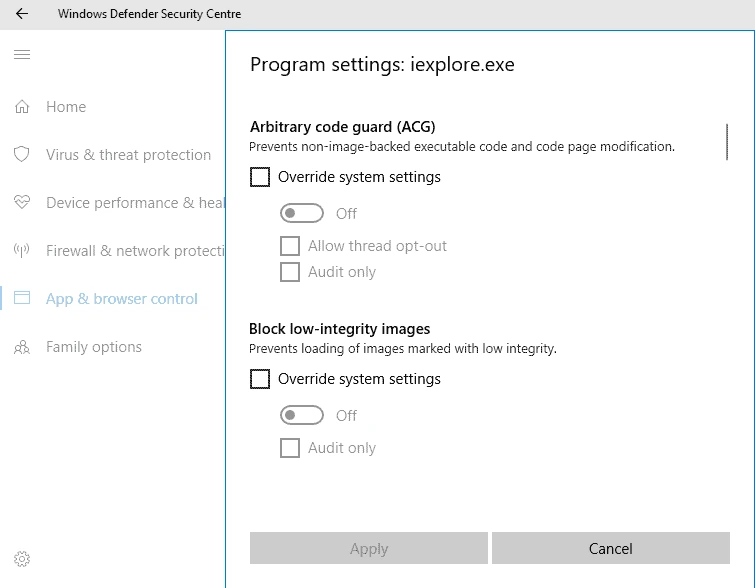
Setelah file Roblox-nya masuk daftar, lu klik “Edit” dan scroll ke bawah buat nyari settingan yang disebut di video. Di sini lu harus teliti:Setelah semua di-set, klik Apply. Langkah ini ngebuka sedikit “kelonggaran” buat Roblox biar nggak dianggap ancaman sama sistem, yang seringkali jadi penyebab crash memory dump itu.
- Cari settingan yang namanya Hardware-enforced stack protection (atau yang mirip-mirip itu). Centang kotak “Override system settings” dan geser switch-nya ke OFF.
- Catatan Unik Video: Si creator sempet nyebut istilah “CVG”. Kalau lu cari di Windows lu, kemungkinan besar nggak bakal nemu tulisan “CVG”. Maksud dia kemungkinan besar adalah CFG (Control Flow Guard). Jadi kalau lu liat Control Flow Guard, lakuin hal yang sama: Override -> OFF.
- Ingat, jangan ubah settingan lain kayak “Randomize memory allocations” (ASLR) kecuali lu bener-bener tau atau disuruh spesifik (di video dia nggak nyuruh ubah itu, jadi biarin aja default).
Langkah 4: Advanced Settings — Dump & Paging File
Kalau langkah-langkah di atas masih belum mempan, kita masuk ke settingan “Advanced”. Di sini kita bakal mainin cara Windows nge-handle memori virtual (Paging File) dan laporan error (Dump file). Ini agak teknis, jadi perhatiin angkanya baik-baik.
Bagian 1: Startup & Recovery
Ketik “Advanced System Settings” di pencarian Windows, buka, terus di tab “Advanced”, klik tombol “Settings” di bagian Startup and Recovery. Di bagian “Write debugging information”, ubah pilihannya jadi Complete memory dump. Nah, di video, pas creator-nya milih opsi ini dan klik OK, muncul pesan error/peringatan yang nyebutin sebuah angka. Angka yang muncul di video dia adalah 32700.Disclaimer: Angka ini bisa beda-beda di tiap PC tergantung RAM lu. Kalau di PC lu muncul angka lain, catet angka itu. Kalau nggak muncul error, ya syukur, tapi lu mungkin butuh angka referensi buat langkah selanjutnya.
Bagian 2: Virtual Memory (Paging File)
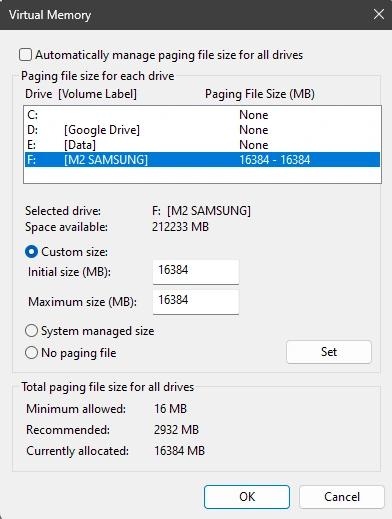
Masih di jendela “Advanced System Settings”, sekarang klik tombol “Settings” di bagian Performance. Masuk tab “Advanced” lagi, terus di bagian “Virtual memory”, klik Change.
Di video, kondisi awalnya adalah “Total paging file size for all drives” itu 0 MB (nol). Ini kondisi yang nggak ideal. Solusinya:
1. Uncheck “Automatically manage paging file size”.
2. Pilih drive C: (atau drive tempat Roblox lu install).
3. Pilih Custom size.
4. Masukkan angka di kolom Initial size (MB) dan Maximum size (MB). Angka berapa yang dimasukin? Sesuai rekomendasi video, lu bisa pakai angka yang tadi muncul di error (misalnya 32700). Lu set Initial dan Maximum-nya sama persis.
Tapi, kalau lu nggak dapet angka error tadi, atau ragu, creator video juga ngasih alternatif:
Lu bisa coba pilih opsi “System managed size” (biar Windows yang ngatur) atau malah coba “No paging file” (sesuai demonya yang agak ekstrem). Saran gue? Coba dulu pakai Custom Size dengan angka rekomendasi (atau kelipatan 1.5x dari RAM lu kalau lu ngerti rumusnya). Kalau masih crash, baru coba balikin ke “System managed”. Jangan lupa klik tombol Set sebelum klik OK, kalau nggak settingannya nggak bakal keshare.
Langkah 5: Antivirus — Musuh dalam Selimut?
Langkah terakhir yang dibahas cukup tegas di video adalah soal antivirus pihak ketiga. Si creator punya pengalaman kalau antivirus berat kayak McAfee, AVG, atau Norton bisa jadi biang kerok yang bikin PC lemot dan ganggu proses Roblox.
Nadanya di video lumayan “kejam”: dia nyaranin buat disable (matiin) sementara, atau bahkan kalau perlu uninstall aja antivirus-antivirus itu kalau emang bikin masalah terus. Terutama buat pengguna Norton, di video itu disorot banget buat dipertimbangkan uninstall. Gue sebagai penulis cuma bisa bilang: ini pengalaman dia. Antivirus emang sering false alarm (salah deteksi) file game sebagai virus. Saran aman dari gue: Coba matiin dulu antivirus lu sementara (Real-time protection off). Terus coba main Roblox. Kalau lancar jaya tanpa crash, berarti bener antivirus lu pelakunya. Abis itu terserah lu, mau ganti antivirus yang lebih ringan atau masukin Roblox ke whitelist antivirus tersebut. Jangan lupa nyalain lagi proteksinya kalau udah kelar main, biar PC lu nggak masuk angin.
Checklist Eksekusi: Urutan Biar Nggak Bingung
Biar lu nggak bolak-balik scroll ke atas, nih gue rangkumin urutan eksekusi yang harus lu coba sekarang juga. Lakuin satu per satu, terus tes main Roblox.
SFC Scan: Buka CMD Admin, jalanin sfc /scannow. Tunggu sampe kelar.
Memory Integrity: Masuk Windows Security > Core Isolation, matiin toogle Memory Integrity.
Exploit Protection: Tambahin RobloxPlayerBeta.exe di Program Settings. Override settingan CFG/CVG dan Stack Protection jadi OFF.
Advanced Settings: Set Virtual Memory (Paging File) ke Custom Size (misal 32700 atau sesuai error) atau balikin ke System Managed.
Windows Update: Cek update, siapa tau ada patch baru yang ngebantu stabilitas.
Antivirus: Matiin sementara McAfee/Norton/AVG lu.
Sesuai pesen di videonya: kalau lu udah nyoba semua langkah ini tapi masih tetep gagal, jangan diem aja. Tulis di kolom komentar (baik di artikel ini atau di video aslinya) langkah mana aja yang udah lu coba. Komunitas biasanya bakal bantu cari solusi lain kalau tau detail usaha lu.
Penutup
Jadi gitu, bro. Masalah error “memory dump” di Roblox ini emang kompleks karena nyangkut ke cara Windows ngelola memori dan keamanan aplikasi. Dari semua langkah di atas, kombinasi antara settingan Exploit Protection, matikan Memory Integrity, dan benerin Paging File biasanya jadi kunci keberhasilan buat banyak player.
Admin udah berusaha seakurat mungkin mindahin isi video tutorial sumber ke dalam tulisan ini, termasuk nyatet hal-hal kecil kayak typo “CVG” atau angka “32700” biar lu nggak bingung pas praktek. Inget ya, PC tiap orang beda-beda, jadi hasil yang lu dapet mungkin variatif. Yang penting, jangan takut buat nyoba (asal ikutin panduan dengan bener). Dan satu lagi pengingat penting: kalau Roblox lu udah normal, coba pelan-pelan nyalain lagi fitur keamanannya satu per satu buat mastiin PC lu tetep aman. Selamat mencoba, semoga bisa mabar lagi tanpa crash!